
Fünf Tabs für alles, was dein NAS tut
Wähle einen Tab und sieh, was er zeigt. In der App öffnet sich NASBar auf dem zuletzt benutzten Tab.
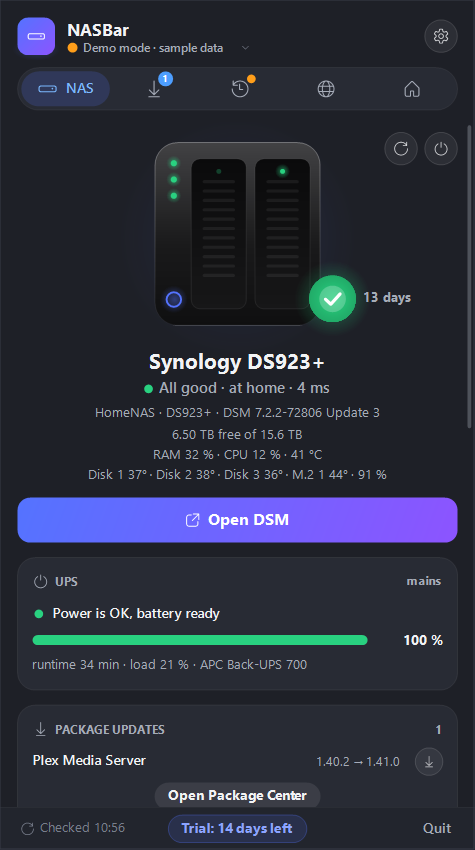
Dein NAS
- Zustand, freier Speicher, RAM, CPU und Festplattentemperaturen
- Neustart oder Herunterfahren mit Bestätigung und Wake-on-LAN, wenn es aus ist
- System- und Paketupdates, Docker-Container und Apps, USV-Akku
- Deine Dienste – Plex, Home Assistant, Pi-hole – mit Antwortzeiten
Downloads
- Download Station, qBittorrent oder Transmission: Geschwindigkeiten und jede Aufgabe mit Pause, Fortsetzen und Löschen
- Eine .torrent-Datei oder einen Magnet-Link einfach auf das Fenster ziehen
- Auswählen, welche Dateien eines Torrents geladen werden
- Geschwindigkeitslimits mit Tag-/Nacht-Zeitplan und RSS-Feeds mit Ein-Klick-Download, wo das NAS sie unterstützt
Sicherungen
- Sicherungsaufgaben und Snapshots auf deinem NAS
- Letztes Ergebnis und nächster Lauf für jeden Computer und jede Aufgabe
- Eine Sicherung direkt aus der Liste starten
- Eine Benachrichtigung, wenn eine Sicherung fehlschlägt
Heimnetz
- Eine Live-Karte: Internet, Router, Mesh-Knoten, NAS und dieser PC
- Wenn etwas ausfällt, zeigt sie, welche Verbindung unterbrochen ist
- Internet-Geschwindigkeitstest und Test PC ↔ NAS
- Routerstatus für ASUS, FRITZ!Box, jeden UPnP-Router oder über Home Assistant
Home Assistant
- Die Geräte, die du auswählst: Wärmepumpe, Lichter, Schalter, Staubsauger, Türen
- Temperatur ändern oder ein Licht schalten, ohne den Browser zu öffnen
- Szenen und Schlösser in derselben Liste
Gemacht für den Alltag mit einem Heim-NAS
Zu Hause und unterwegs
Zu Hause nutzt NASBar die lokale Adresse, unterwegs QuickConnect oder DDNS. Den Weg wählt es selbst.
Benachrichtigungen, die zählen
NAS offline, Festplattenwarnungen, fertige Downloads, fehlgeschlagene Sicherungen und Anmeldungen. Ruhezeiten lassen nachts nur Dringendes durch.
Mehr als ein NAS
Füge dein NAS zu Hause und im Büro hinzu und wechsle im Fensterkopf zwischen ihnen.
Jede NAS-Marke
Volle Unterstützung für die gängigen NAS-Systeme. Jedes andere NAS bekommt Status, freien Speicher, Wake-on-LAN und Dienste.
Deine Daten bleiben zu Hause
NASBar spricht direkt mit deinem NAS. Es gibt kein NASBar-Konto und keine Cloud dazwischen.
Keine Telemetrie
NASBar sammelt keine Nutzungsdaten und sendet keine Absturzberichte.
Passwörter bleiben verschlüsselt
Das NAS-Passwort oder der API-Schlüssel bleibt auf deinem Computer: in Windows DPAPI auf dem PC, im Schlüsselbund auf dem Mac.
Unterwegs
Der Fernzugriff läuft über deine eigene DDNS-, VPN- oder QuickConnect-Adresse, genau wie die NAS-Weboberfläche im Browser.
Funktioniert offline
Einmal freigeschaltet, funktioniert NASBar auch ohne Internetverbindung.
Ein Preis, kein Abo
€12.99
geplanter Preis, einmalige Zahlung
- 14 Tage kostenlos testen, mit allen Funktionen
- Windows: ein Lizenzschlüssel für alle deine PCs
- Mac: ein In-App-Kauf für alle deine Macs mit derselben Apple-ID
NASBar kommt bald in den Microsoft Store und den Mac App Store, jeweils mit 14 Tagen kostenloser Testphase.
Was du brauchst
Windows
Windows 10 oder 11. .NET Framework 4.7.2 ist bereits enthalten.
Mac
macOS 14 Sonoma oder neuer, Apple Silicon oder Intel.
Dein NAS
Synology DSM 7, QNAP QTS / QuTS hero, TrueNAS SCALE 24.10+, Unraid 7, UGREEN UGOS Pro – oder jedes andere NAS im einfachen Modus. Für Downloads: Download Station, qBittorrent oder Transmission.
Fragen
Kommt NASBar von einem NAS-Hersteller?
Nein. NASBar ist eine unabhängige App. Sie nutzt dieselben Schnittstellen (APIs) wie die Weboberfläche des jeweiligen NAS.
Funktioniert es mit QNAP, UGREEN, TrueNAS oder Unraid?
Ja. Du siehst Zustand, freien Speicher, Festplatten und Temperaturen, Updates und Warnungen, bei TrueNAS und Unraid auch Apps und Container. Downloads laufen über QNAP Download Station, qBittorrent oder Transmission. Wo NASBar die Backup-App nicht lesen kann, öffnet der Tab Backup sie in der Weboberfläche des NAS. Asustor, TerraMaster, OpenMediaVault und andere funktionieren im einfachen Modus: Erreichbarkeit, freier Speicher der freigegebenen Ordner, Wake-on-LAN und Dienste. Teste es 14 Tage kostenlos, bevor du kaufst.
Brauche ich ein Administratorkonto?
Für den vollen Status ja – oder einen Nur-Lese-API-Schlüssel, wo das NAS einen anbietet (TrueNAS, Unraid). Auf manchen NAS sieht ein normaler Benutzer bereits Downloads und freien Speicher.
Wo bekomme ich NASBar?
Auf Windows aus dem Microsoft Store, auf dem Mac aus dem Mac App Store. Beide werden vom Store signiert und aktualisieren sich automatisch.
Was passiert, wenn die Testphase endet?
Auf Windows fragt das Fenster nach einem Lizenzschlüssel, auf dem Mac nach dem einmaligen In-App-Kauf. Deine Einstellungen bleiben erhalten, und der Demo-Modus funktioniert weiter.
Wie funktionieren Updates?
Über den Store: der Microsoft Store auf Windows und der App Store auf dem Mac installieren neue Versionen für dich.
Funktioniert es mit meinem Router?
Die Netzwerkkarte funktioniert mit jedem Router. Die Router-Karte zeigt Details für ASUS, FRITZ!Box, UPnP-Router oder über Home Assistant.